
使用教程 / GUIDE
1 分钟,跑通第一套系统
从进入项目到客户验收,一共 10 步。全程不用写代码,也不用配环境——你要做的只有两件事:把需求说清楚,把链接发出去。
A / 把需求说清楚 · 01—04
-
01
进入你的项目
登录后,从项目列表进入你要交付的那个项目。每一套给客户的系统,都是一个独立项目。
-
02
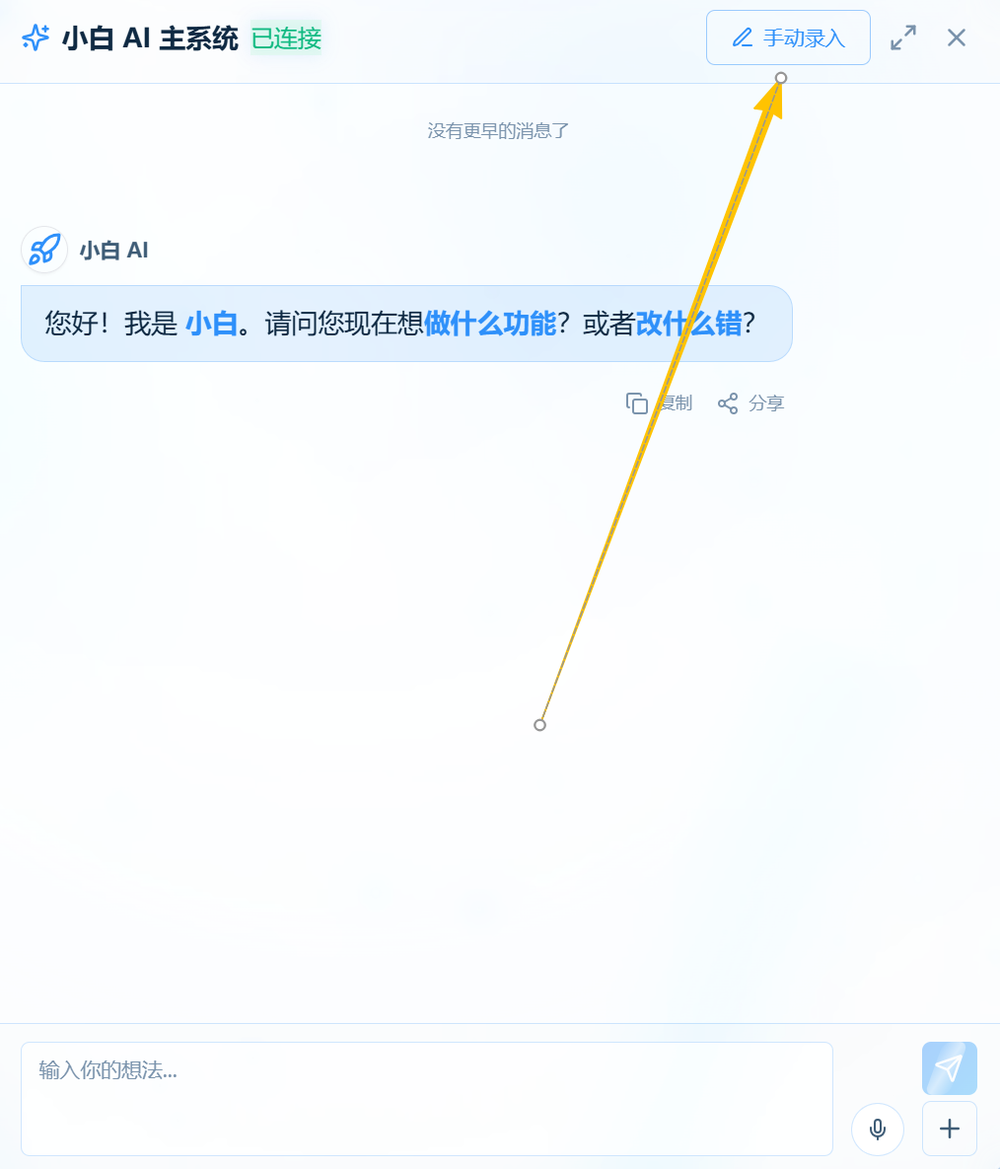
找到和小白的对话入口
项目里有一条常驻的对话窗口。需求和后续的每一次迭代,都从这里开始,不用另开页面。
-
03
先说大方向,不用整理成文档
把客户的原话丢进去就行。比如:「做一个记录喝咖啡的小程序,几个按钮分别是瑞幸、库迪、星巴克,用来打卡。」
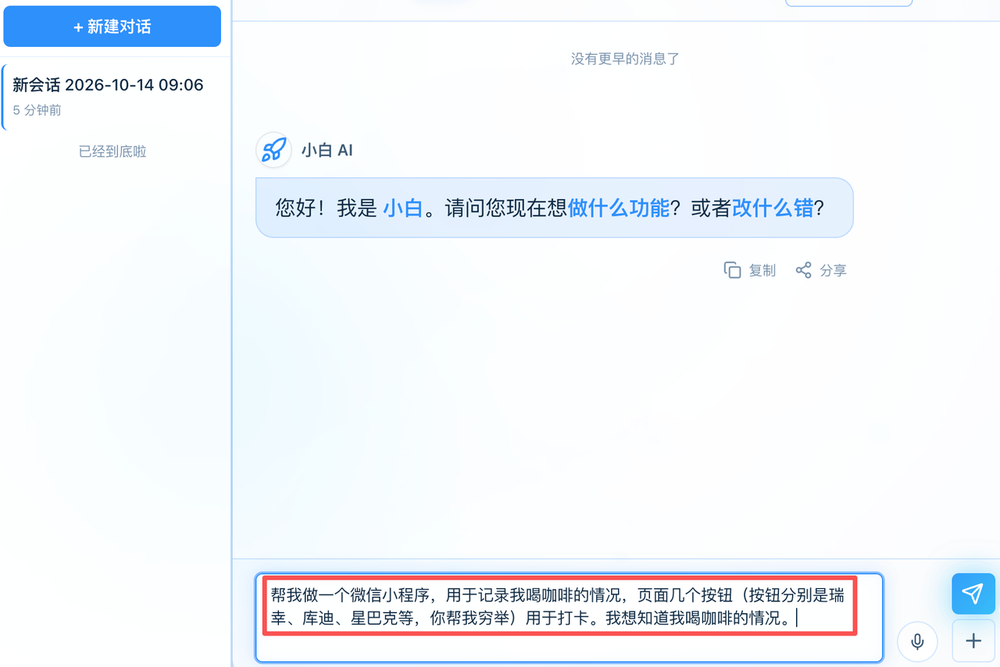 越口语越好,不用写成 PRD
-
04
它会追问,你只需要选
机器会和你讨论需求、补齐细节——字段、流程、权限、角色。大部分问题点一下选项,或者补一句话就够。
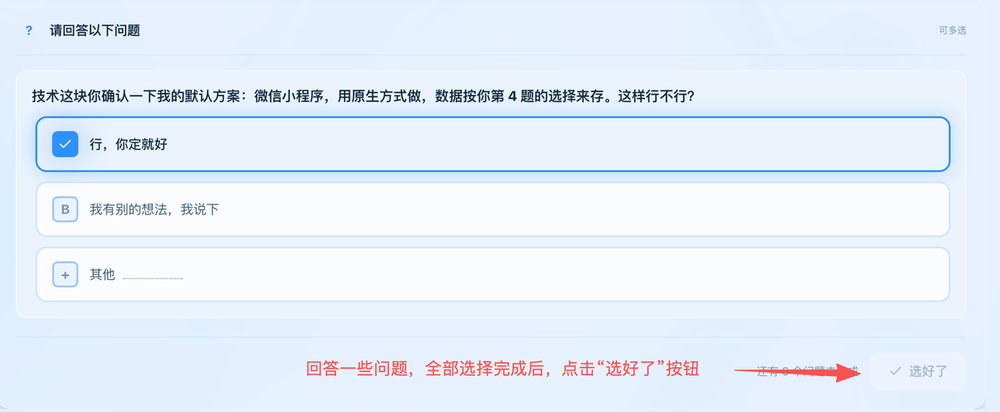 拿不准的选默认,后面还能改
B / 让它自己开发 · 05—08
-
05
先给你需求文档和 demo
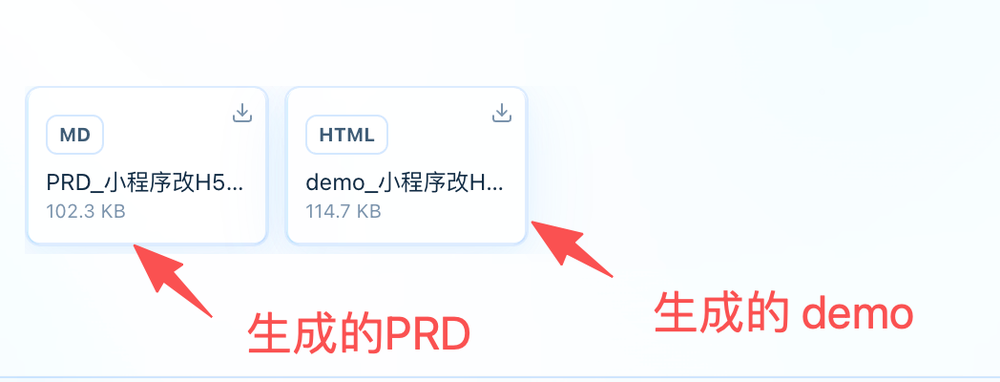
几轮沟通之后,会输出需求文档(PRD)和一个可点击的 demo。先点 demo,看初版是不是你要的样子。
-
06
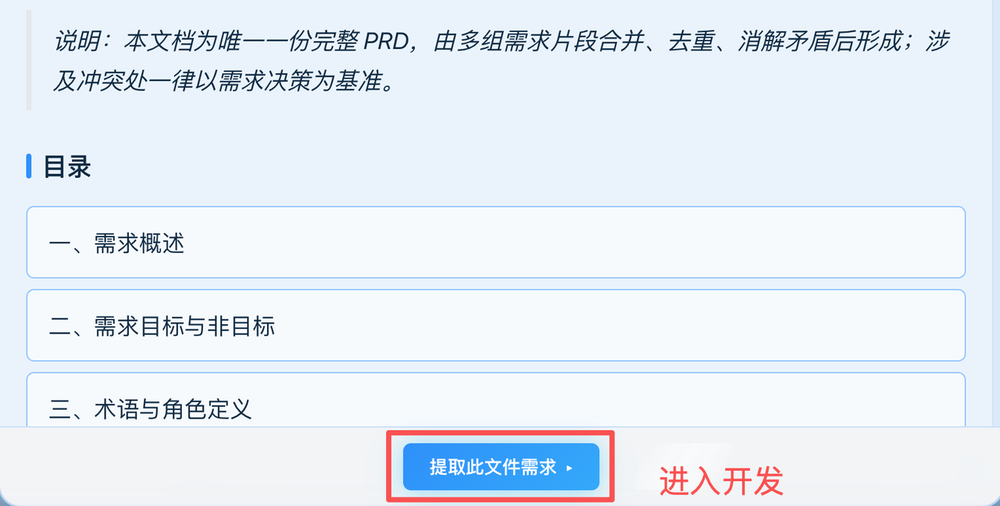
确认 PRD,提取需求
PRD 没问题,就点「提取需求」。这一步是把一份文档,变成可执行、可交付的开发任务。
-
07
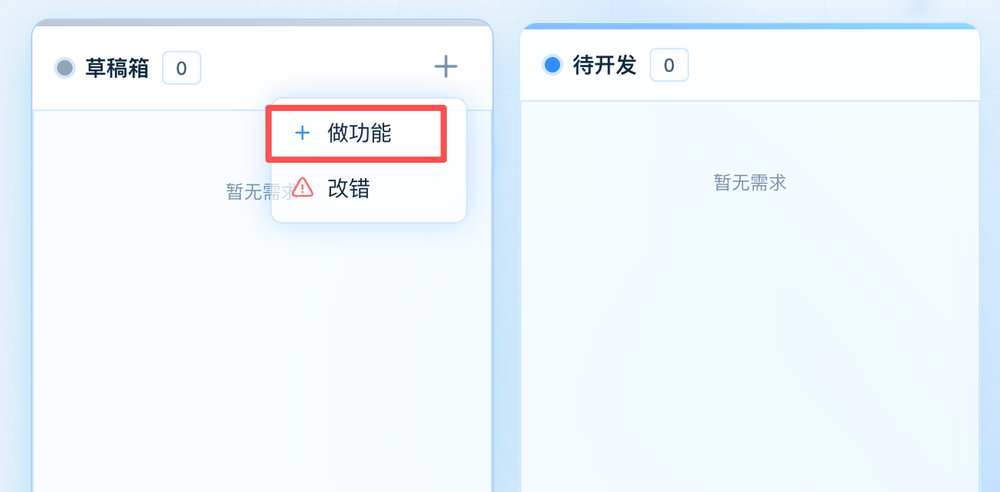
拖进「待开发」
确认后需求进入草稿箱,把它拖到「待开发」。几秒钟后系统开始开发,需求会自动移到「开发中」。
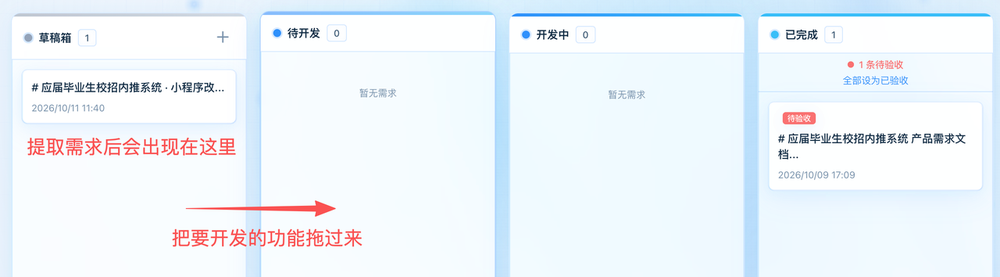 同一个项目可以同时排多个需求
-
08
盖上电脑,等它跑完
编程和测试全自动。需求出现在「已完成」栏时,它就已经是一个开发完成、测试完成的产品了。
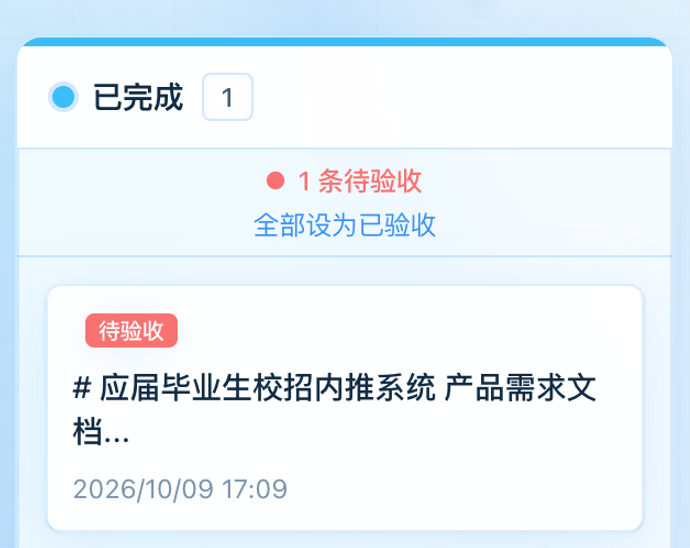 这段时间,你可以去接下一个客户
C / 迭代与进阶 · 09—10
-
09
新需求,重复前面几步
同一个项目有了新的想法,重复 03—07 就行。多个需求可以并行推进,不用排队等同一个团队。
-
10
更多玩法:直接截图反馈
改 bug、调字段、改布局,都可以直接把界面截图扔给它——它能识别图里标注的问题,按图修改。
在截图上直接用红字写清要求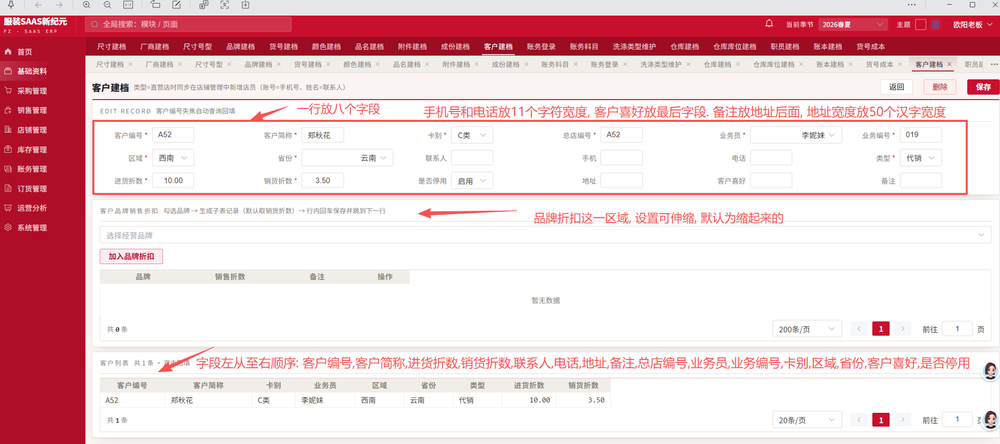 在对话窗口点右上角的「手动录入」
 上传截图,写一句需求,点「创建」
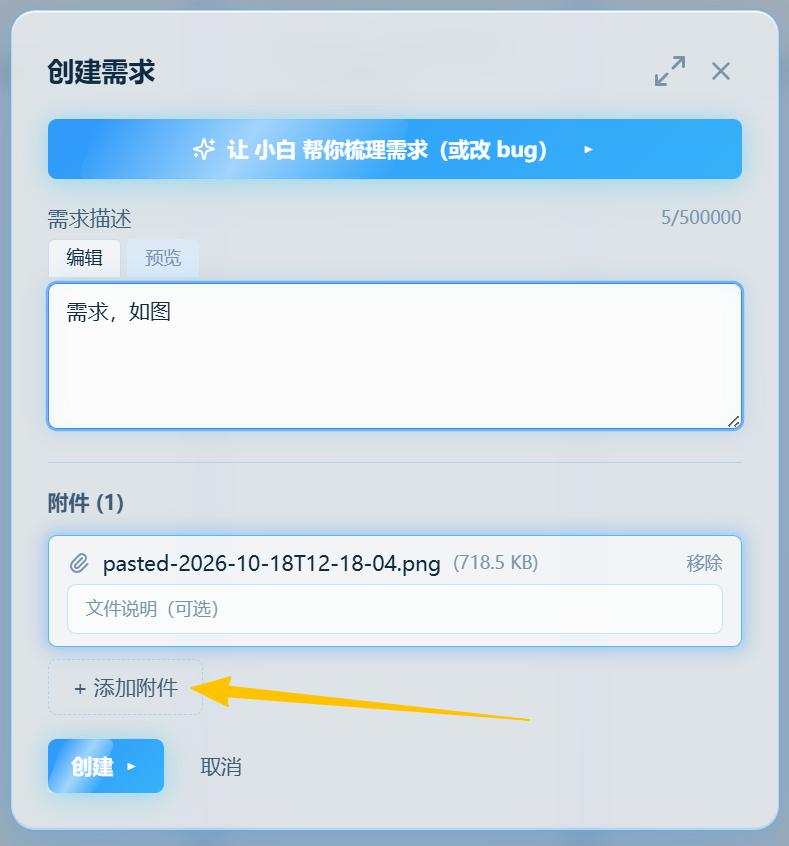 截图比描述快,尤其是界面问题